Tekst på fakturaer
Du kan bruke Lyntekster for å raskt legge til standardtekster i oppgavene dine. I tillegg kan du opprette en fast tekst for fakturaene dine.
Lyntekster
Lyntekster er en samling av faste tekster som du kan lagre og fritt bruke i oppgavene dine. Tekstene lagres etter kategori: Oppgavebeskrivelse eller Oppgavenotat.
For å se Lyntekster åpner du en hvilken som helst oppgave og klikker på redigeringsikonet. Både i beskrivelsen og notatet vil du se et lynikon til høyre. Klikk på ikonet for å se og administrere Lyntekstene for den valgte kategorien.

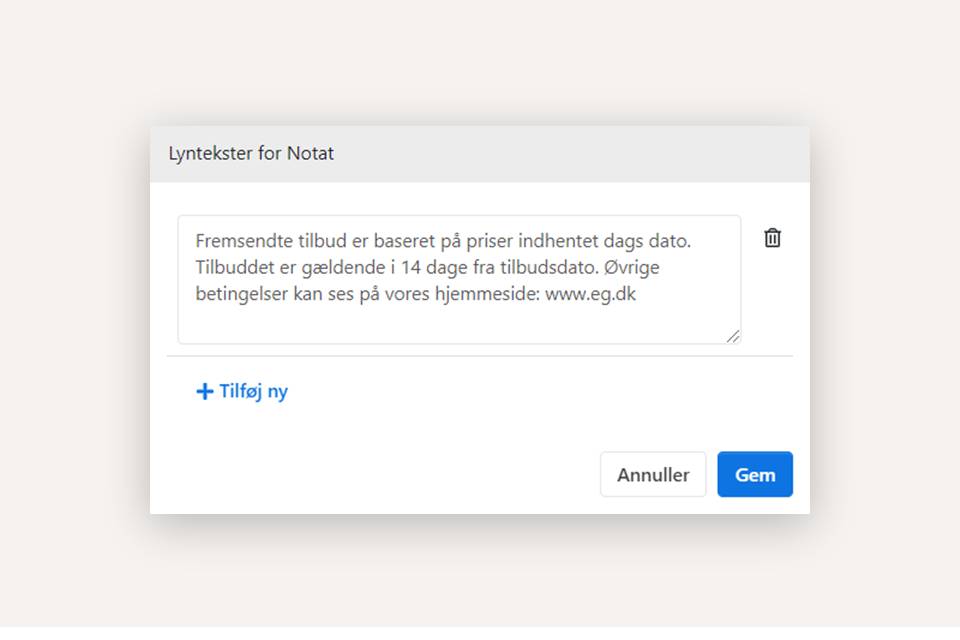
For å opprette/redigere Lyntekster velger du 'Administrer Lyntekster' via lynikonet. Her kan du se en oversikt over dine Lyntekster i den valgte kategorien, hvor du kan redigere eller slette dem.
Trykk på knappen 'Legg til ny' for å opprette en ny tekst. Husk å lagre alle endringer ved å trykke 'Lagre.'
Faste tekster
For å legge til en ekstra tekst nederst på for eksempel en faktura, må du opprette en tilpasset rapport:
- Gå til Oppsett > Utskrifter
- Trykk på 'Opprett' i boksen 'Rapport.'
- Gi den nye rapporten et navn (for eksempel 'Min faktura')
- Velg type (for eksempel 'faktura')
- Velg språk
Les mer: Tilpass utskrifter for å matche bedriften din.
Nå er du klar til å legge til en tekst:
- Trykk på redigeringsblyanten
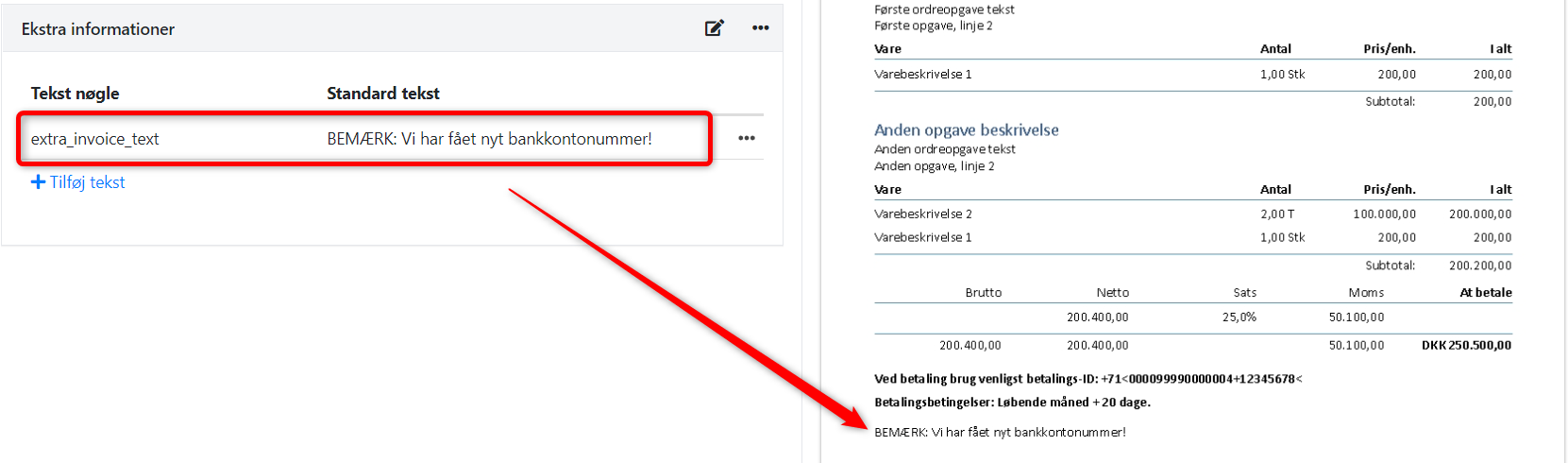
- I boksen 'Ekstra informasjon' må du ha en teksthode med navnet 'extra_invoice_text'
- Hvis denne ikke allerede finnes, oppretter du den selv
- Skriv ønsket tekst i kolonnen 'Standard tekst'
Du vil kunne se eksemplet ved siden av etter at du har trykket på F5-tasten for å oppdatere siden.
Husk å velge den nye rapporten som standard.
Hvis du trenger flere tekstlinjer i en rapport, kan supporten hjelpe deg med det. Vær oppmerksom på at du kan bli belastet for tiden som brukes på assistanse med rapporttilpasninger.
- Oppdatert