W30 Opsætning planlægning
W30 Opsætning planlægning
Der ligger nogle få punkter i EG Webplan, som skal opsættes. Det drejer sig om:
- prioriteter
- statustyper
- kalender
- medarbejdergrupper
Derudover kan man selv styre hvem der skal kunne planlægges på, samt hvem der må have rollen som planlægger. Disse 2 opsætninger vises nederst i denne vejledning.
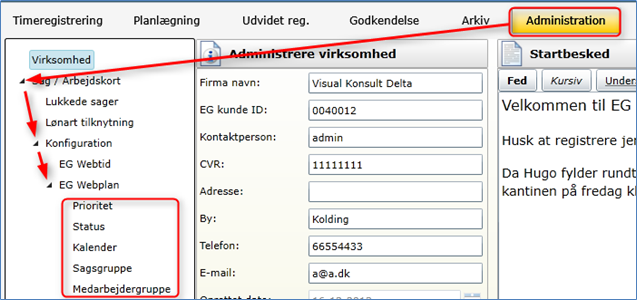
De første punkter ligger under Administration -> Sag/arbejdskort -> Konfiguration -> EG Webplan.
Opsætning af prioriteter.
Prioriteter kan benyttes til at give en opgave en prioritet, således medarbejderen kan se, hvilke opgaver der evt. skal prioriteres først.
Der kan oprettes et selvvalgt antal prioriteter, eksempler på nye prioriteter kan være "I denne uge" eller "ring først". Prioriteten "ingen" kan og må ikke slettes, da det er den standard prioritet opgaven tildeles, hvis man ikke gør andet.
Oprettelse af ny prioritet: Tryk på "tilføj prioritet" og klik i den nye kolonne "skal rettes".
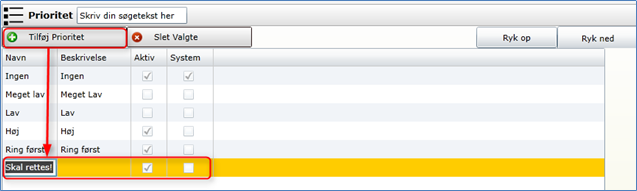
Skriv ønsket navn og beskrivelse. Marker den som værende Aktiv:
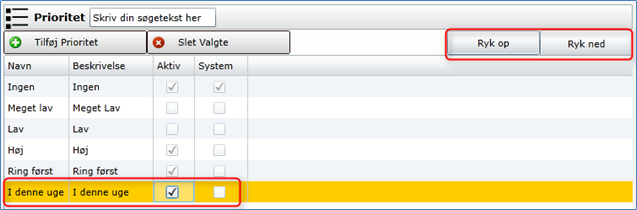
På samme måde kan prioriterer slettes ved at markere en prioritet og trykke på "Slet valgte".
Prioriteterne kan sorteres, så de kommer i en naturlig rækkefølge, ved at markere en prioritet og benytte knapperne ude til højre "Ryk op" og "Ryk ned"
Opsætning af statustyper.
Statustyper benyttes til at give en opgave en bestemt status/farve i kalenderen. Man kan skifte status på opgaven i selve planlægningskalenderen. Medarbejderen kan også via sin mobile enhed skifte statustype, hvorved farven også skifter i planlægningskalenderen. En ændring af status på en opgave slår således igennem både på den mobile enhed og på planlægningskalenderen på kontoret.
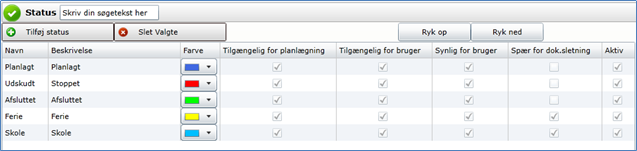
Der kan oprettes et selvvalgt antal statustyper. Statustypen "Planlagt" kan og må ikke slettes, da det er den standard statustype en ny planlagt opgave tildeles. De øvrige må slettes efter ønske/behov.
De enkelte kolonner udfor hver statustype har følgende betydning:
Tilgængelig for planlægning: Skal denne type kunne vælges, når man planlægger på kontoret (Ja, det skal alle som udgangspunkt)
Tilgængelig for bruger: Skal denne type kunne ses og ændres af medarbejder på deres mobile enhed. Kan benyttes, hvis man ønsker, at en bestemt statustype kun må bruges på kontoret.
Synlig for bruger: Skal en opgave med denne statustype kunne ses på den mobile enhed "i marken".
Spær for dok. sletning: Vil man forhindre, at opgaver med en bestemt statustype ikke aut. vil kunne slettes ved besked fra ERP-systemet, skal man sætte hak i denne kolonne. Eks. vil vi her forhindre, at opgaver med status "udskudt" – den røde – vil kunne slettes i kalenderen.
Aktiv: Er statustypen overhovedet aktiv i systemet lige nu ?
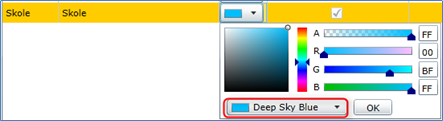
De enkelte statustyper kan tildeles selvvalgte farver:
Opsætning af kalender.
Her opsættes virksomhedens normale arbejdstid, lukkedage samt undtagelser for enkelte medarbejdere:
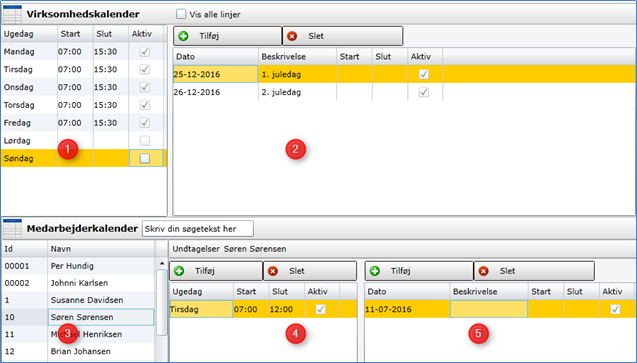
1. Virksomhedskalender.
Her kan man – mandag til fredag – opsætte, hvornår man normalt starter og hvornår man normalt slutter i virksomheden.
2. Lukkedage i løbet af året.
EG vedligeholder fra år til år de officielle helligdage og andre lukkedage. Herudover kan man selv via "tilføj" tilføje ekstra dage, hvor virksomheden er lukket. Det kunne være lukning i ferieperioder eller fredagen efter Kr. Himmelfarts dag. De lukkedage, man sætter op her, bliver mørke i planlægningen, så man kan se, at dagen er lukket.
4. Medarbejderkalender faste undtagelser hver uge.
Hvis en medarbejder har undtagelser fra virksomhedskalenderen kan man indtaste det her. Marker medarbejder i listen til venstre (3). "Tilføj" nu undtagelser til denne medarbejder. I dette tilfælde har vi tilføjet, at Søren Sørensen hver tirsdag arbejder fra 07:00 til 12:00.
5. Medarbejderkalender undtagelser på bestemte datoer.
Hvis en medarbejder har undtagelser fra virksomhedskalenderen på bestemte datoer, kan man indtaste det her. Marker medarbejder i listen til venstre. "Tilføj" nu undtagelser til denne medarbejder. Indtast en bestemt dato, hvor medarbejderen ikke er til stede (hvis ikke fra og til tidspunkt indtastes, er det hele dagen). Denne dag eller del af dagen bliver i planlægningen mørk udfor præcis denne medarbejder.
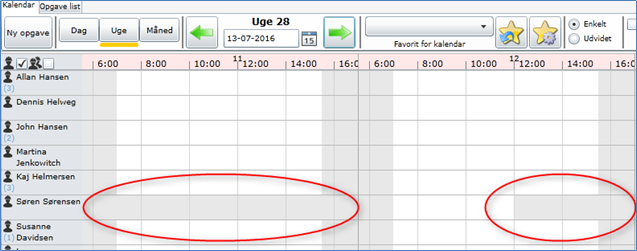
Resultatet af, at Henrik ikke er på arbejde mandag den 11 i uge 28 ses herunder til venstre
Resultatet af, at Søren kun arbejder hver tirsdag fra 7 – 12 ses herunder til højre.
Opsætning af medarbejdergrupper.
Oprettelse af medarbejdergrupper er relevant, hvis man i virksomheden ønsker at kunne trække nogle opgaver op på en gruppe af medarbejdere, således at medarbejderne på deres mobile enhed får en fælles gruppeknap, hvorfra de kan tage opgaver. Det er mest beregnet på teams, som til en vis grad er selvkørende.
Medarbejdergrupper kan også være faste sjaks, hvor man ønsker at kunne planlægge på de tilhørende medarbejdere i én arbejdsgang. Derved slipper man for at skulle planlægge samme opgave på samme tidspunkt på flere medarbejdere.
Hvis man kun ønsker at detailplanlægge alle opgaver på de enkelte medarbejdere på et bestemt tidspunkt, er det ikke nødvendigt at oprettet medarbejdergrupper.
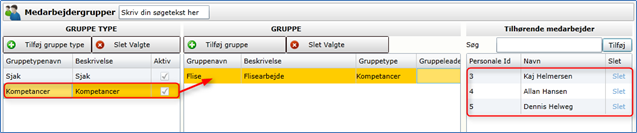
I ovenstående er oprettet en gruppetype "Kompetancer", og under den er der oprettet en undergruppe (flisearbejdere) i midten. Til højre kan man tilknytte eller fjerne medarbejdere fra denne gruppe ved at søge dem frem i søgefeltet og trykke "tilføj".
Ønsker man at slette en medarbejder fra en gruppe, kan man udfor den ønskede medarbejder trykke på teksten "slet", hvorved medarbejderen slettes fra gruppen.
En medarbejder kan være medlem af et uendeligt antal grupper.
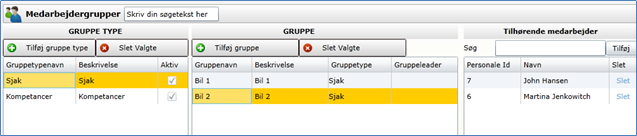
Herunder vist eksempel på oprettelse af sjaks:
Tilføje medarbejder til fælleskalenderen i planlægning:
Under Administration -> Medarbejdere skal der sættes et hak i "planlægning", hvis der skal kunne planlægges på medarbejderen. Derudover kan markeres, at medarbejderen selv må kunne planlægge/ændre planlægning på den mobile enhed. Typisk er der ikke hak ved kontorpersonale:
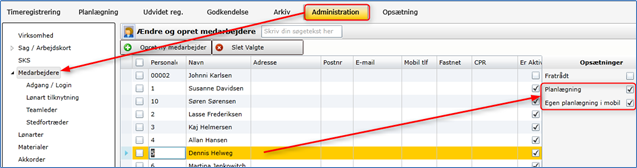
Marker, om den enkelte medarbejder er planlægger
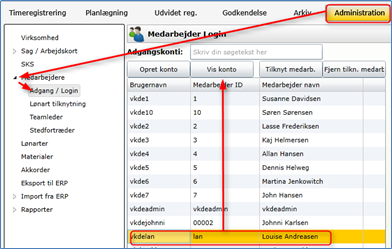
For at få adgang til punktet Planlægning" i PC versionen, skal man have rettighed til dette. Dette sættes op på den enkelte planlæggers login konto i Webtid. Vælg Administration -> Medarbejdere -> Adgang/login.
Marker ønsket medarbejder og tryk "Vis konto".
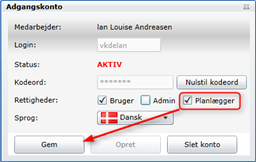
Sæt eller fjern hak i feltet "Planlægger":
- Opdateret