
W13 Webtid kladde melder fejl ved bogføring
W13 Webtid kladde melder fejl ved bogføring
Hvis du har indlæst Webtid registreringer i en sagskladde, og du ikke har fået valgt standardsag på en sag der er registreret timer til, vil du få en fejl ved bogføring af kladden. Fejlmeldingen vil ligne nedenstående:
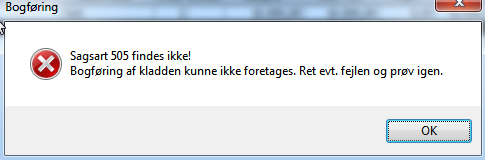
Dette problem kan løses på 2 forskellige måder. Hvilken metode du skal anvende, vil afhænge af hvor mange posteringer der er indlæst, samt om det er flere sager der meldes fejl på.
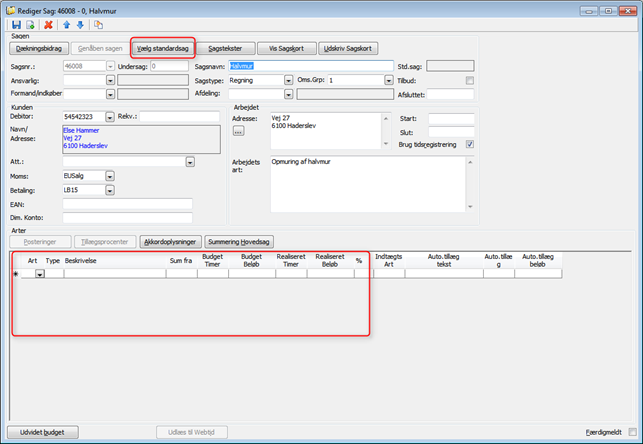
Uanset hvilken metode du anvender, skal du starte med på de pågældende sager at gå ind og vælge Standardsag:
Metode 1:
Denne metode kan med fordel anvendes, hvis det er en enkelt (eller ganske få) registreringer det drejer sig om. Metoden går ud på manuelt at indtaste en kopi af den linje der ikke kan bogføres, derefter slette den oprindelige linje, hvorefter kladden kan bogføres:
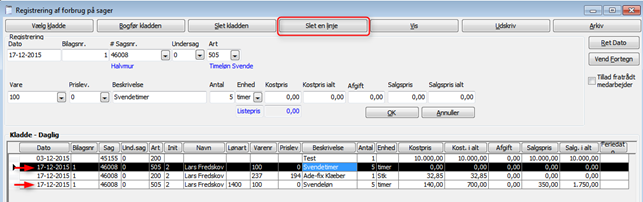
Start med at indtaste linjen korrekt i kladden med sagsnr, art, medarbejder, lønart samt antal. Kig på den indlæste linje, og sikre dig at linjerne matcher alle oplysninger:
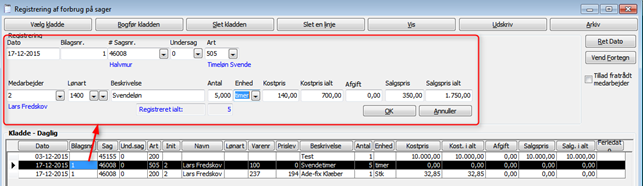
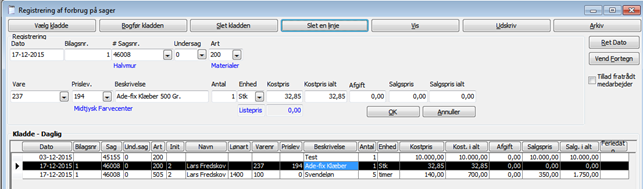
Når linjen er indtastes, slettes den oprindelige linje (du kan kende den oprindelige linje ved, at feltet Lønart er blankt:
Herefter kan sagskladden bogføres
Metode 2:
Denne metode kan med fordel anvendes, hvis det er en del registreringer det drejer sig om, men kun på en enkelt sag (eller ganske få sager). Metoden går ud på at slette alle linjerne i kladden der er registreret på den aktuelle sag. Derefter kan posterne genudlæses fra Webtid, indlæs posteringer til kladden, hvorefter kladden kan bogføres:
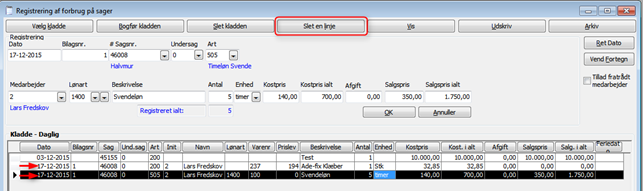
Start i sagskladden med at slette samtlige registreringer på den aktuelle sag. HUSK evt at udskrive kladden før du begynder at foretage rettelser.
Log nu på Webtid (denne funktion kræver at man er administrator i Webtid), og vælg Administration -> Eksport til ERP.
Marker sagen i venstre side og vælg korrekt datointerval. Nu vises linjerne til sagen i oversigten i højre side:
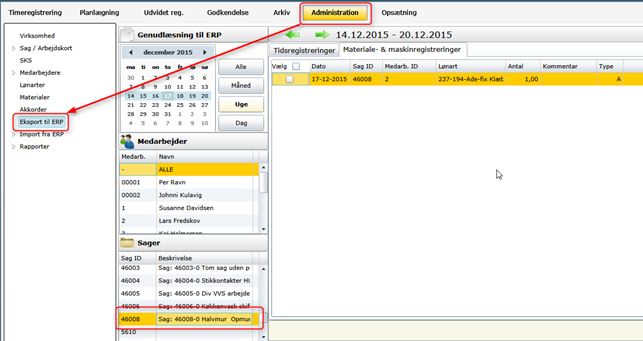
Marker nu de linjer der ønskes genudlæst til Visual – HUSK evt. også fanen Materialeregistreringer:
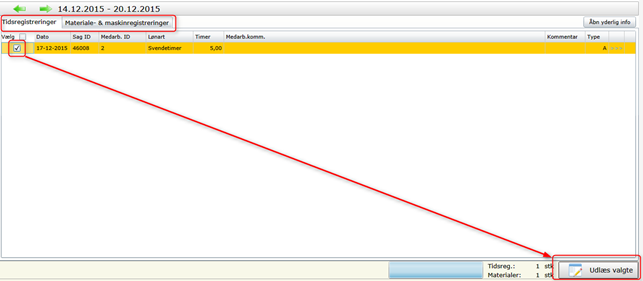
Til sidst trykkes på knappen i bunden: "Udlæs valgte".
Nu dannes der webtid filer du kan importere på normal vis i Visual, og herefter kan kladden bogføres.
Husk at du altid kan udskrive den originale kladde inden du begynder rettelserne, så du er sikker på at det er de korrekte registreringer der bliver bogført på sagerne.
- Opdateret